
テキストと画像の変更
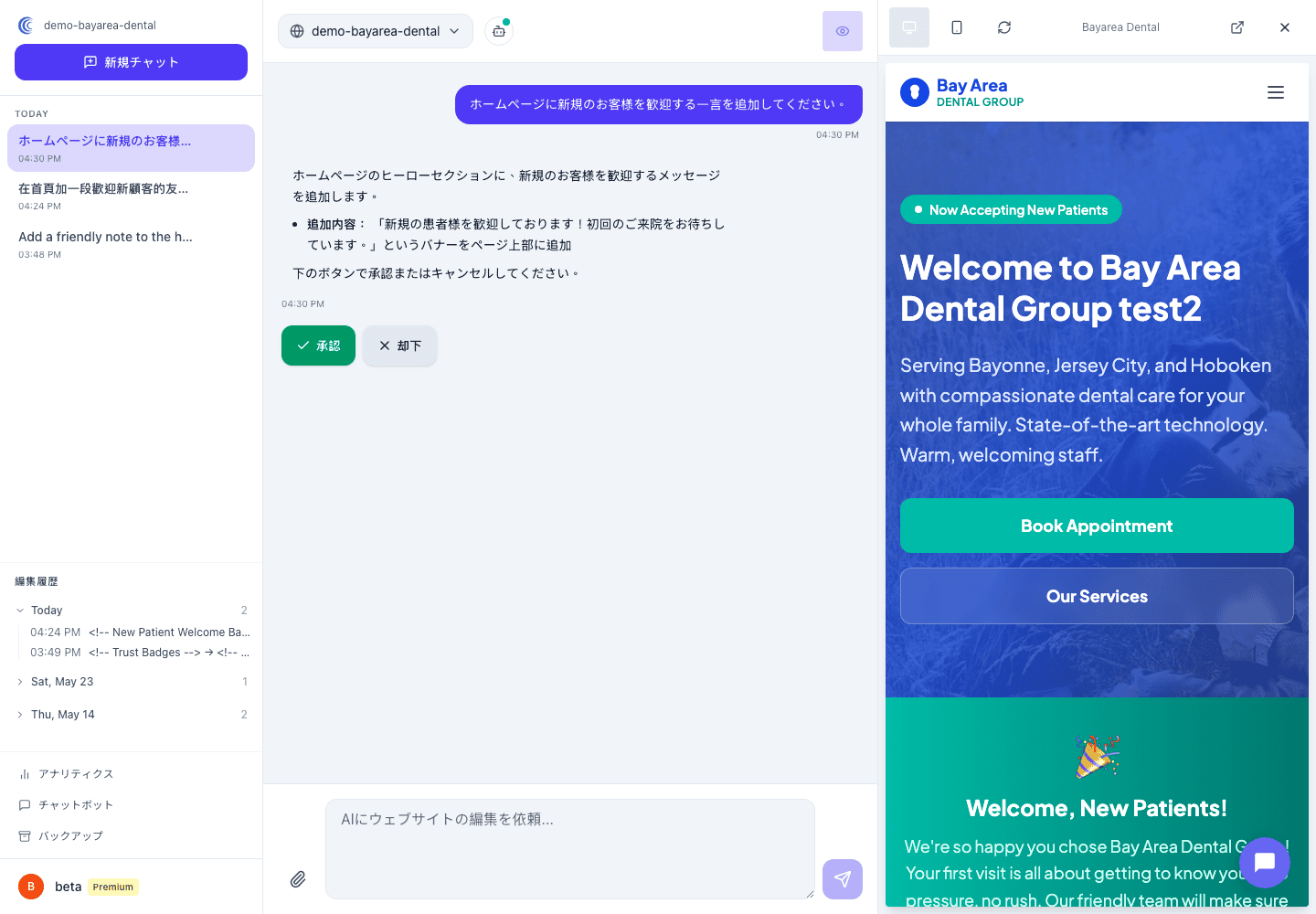
ここでの操作のほとんどは、文章と画像の変更です。どちらも同じやり方です——変えたいことを説明し、AI が変更案を見せ、あなたが承認する。そのままコピーして使える実例を紹介します。
#テキストの変更
テキストがどのページにあるか知らなくて大丈夫です。それを説明するだけで構いません。
営業時間:
「火曜の営業時間を 11 時から 21 時に変更して。」
メニューやサービス:
「マルゲリータピザを今日のメニューから外して。」 「サービスページに「ホワイトニング — $199」を追加して。」
連絡先情報:
「すべての箇所の電話番号を 555-0142 に更新して。」
最後の例は特筆すべきです——同じ情報が複数のページに載っている場合、AI がすべて見つけてくれます。一つひとつ探し回る必要はありません。
誤字の修正や言い回しの変更:
「about ページの「1985 年創業の家族経営」を「1987 年創業の家族経営」に変えて。」
#写真の差し替え
画像を変更するには、チャットに新しい写真を添付して、どこに使うかを AI に伝えます。
- メッセージ入力欄の添付(クリップ)ボタンをクリックして、写真を選択します。
- 使う場所を入力します:「これをトップページの新しい写真として使って。」
- AI が画像を配置し、公開前に結果を確認させてくれます。
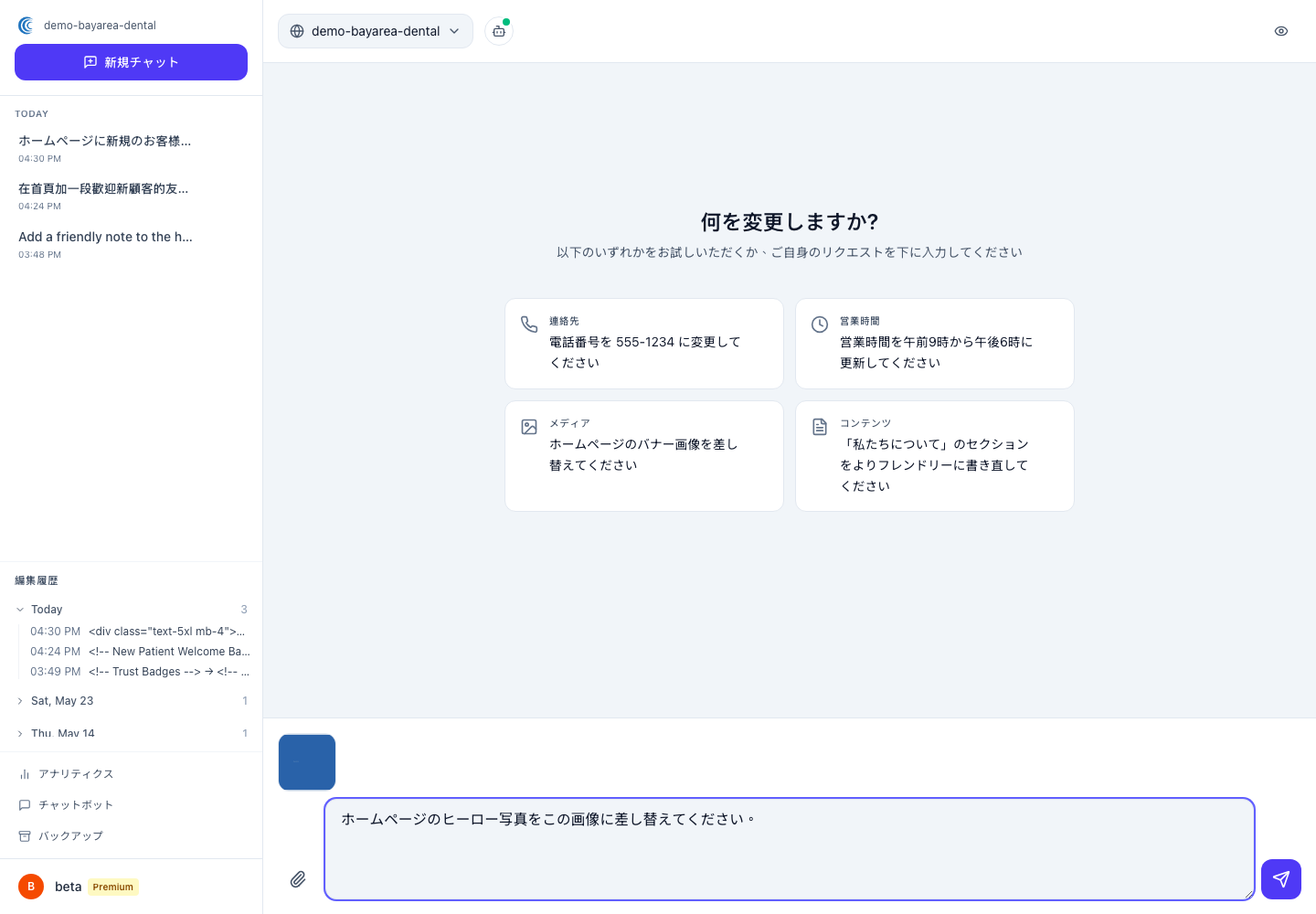
1 つのメッセージに最大 5 枚の画像を添付できます。良い写真の条件——明るく、ピントが合っていて、大画面でぼやけない十分な解像度があること。
#わかりやすいリクエストのコツ
- 「何を」を伝え、「どこを」は不要。「本日のスープをトマトバジルに変えて」の方が「2 ページ目を編集して」よりも効果的です。
- **一度に一つが最も明確ですが、**関連する変更をまとめることも可能です:「火曜の営業時間を 11〜21 時に変更して、スープは売り切れにして。」
- 結果が違う場合は、そのまま伝えてください。「違う、about ページの古い写真は残して」——AI が調整します。
#覚えておいてください
すべてのテキストや画像の変更は、公開前にプレビューされ、あなたの承認を待ちます。このステップの詳細を知りたいですか?AI 変更の確認と承認をご覧ください。