
修改文字與圖片
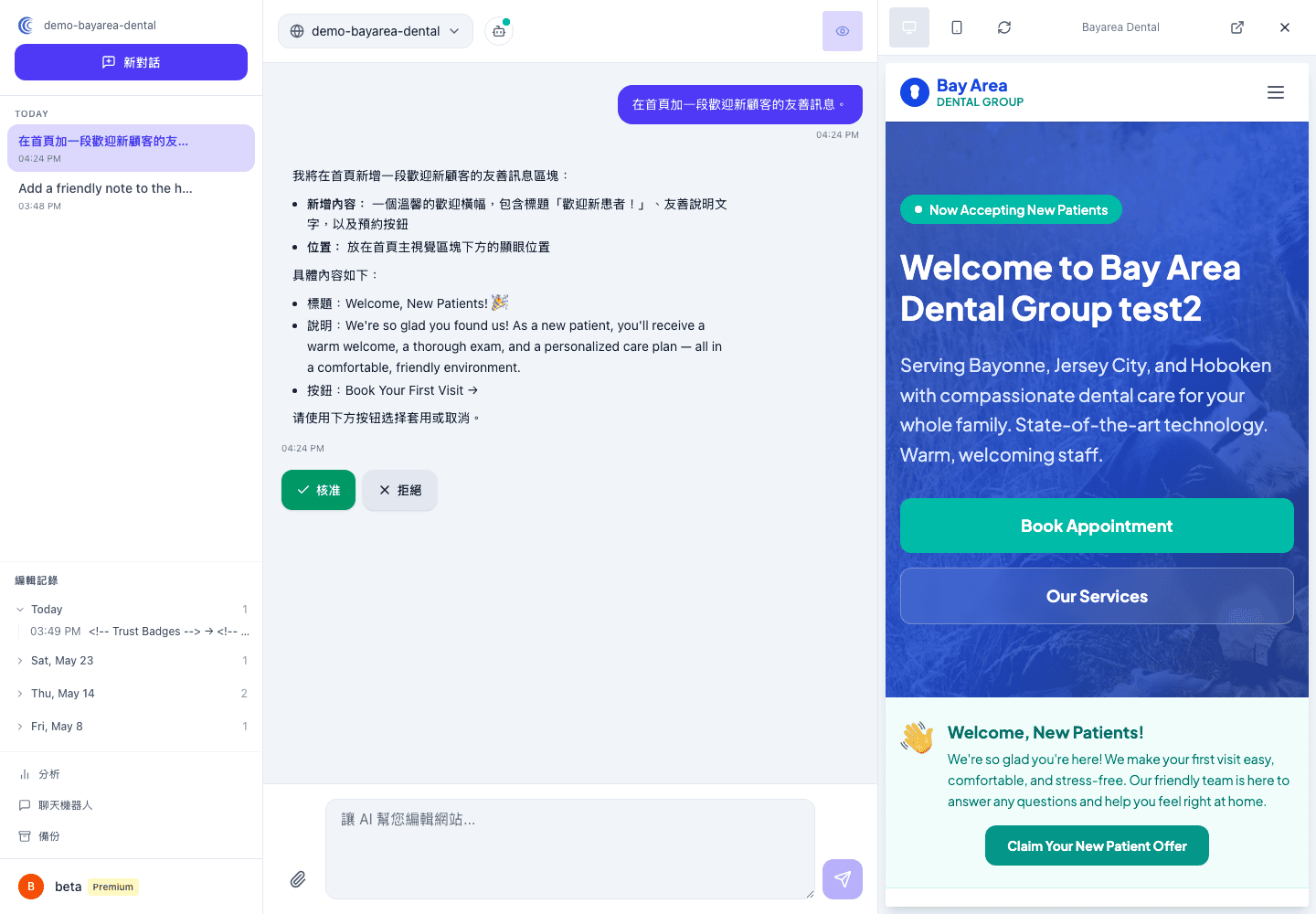
你在這裡大多數的操作都是修改文字和圖片。兩者的方式相同:你描述你想要的結果,AI 展示修改方案,你核准。以下是可以直接套用的真實範例。
#修改文字
你不需要知道文字在哪個頁面。直接描述它就好。
營業時間:
「把週二的營業時間改成 11 點到晚上 9 點。」
菜單或服務項目:
「把今日菜單裡的瑪格麗特披薩移除。」 「在服務頁面新增「牙齒美白——$199」。」
聯絡資訊:
「把出現在各處的電話號碼全部更新為 555-0142。」
最後這個範例值得特別說明:如果同一個資訊出現在多個頁面,AI 會找到所有地方。你不需要一個個去搜尋。
修正錯字或重新措辭:
「在關於頁面,把「家族經營自 1985 年」改成「家族經營自 1987 年」。」
#替換照片
要更換圖片,直接在對話框附上新照片,並告訴 AI 它要放在哪裡。
- 點選訊息框裡的附件(迴紋針)按鈕,選擇你的照片。
- 輸入放置的位置:「把這張用作新的首頁照片。」
- AI 放置好圖片,並在上線前讓你確認結果。
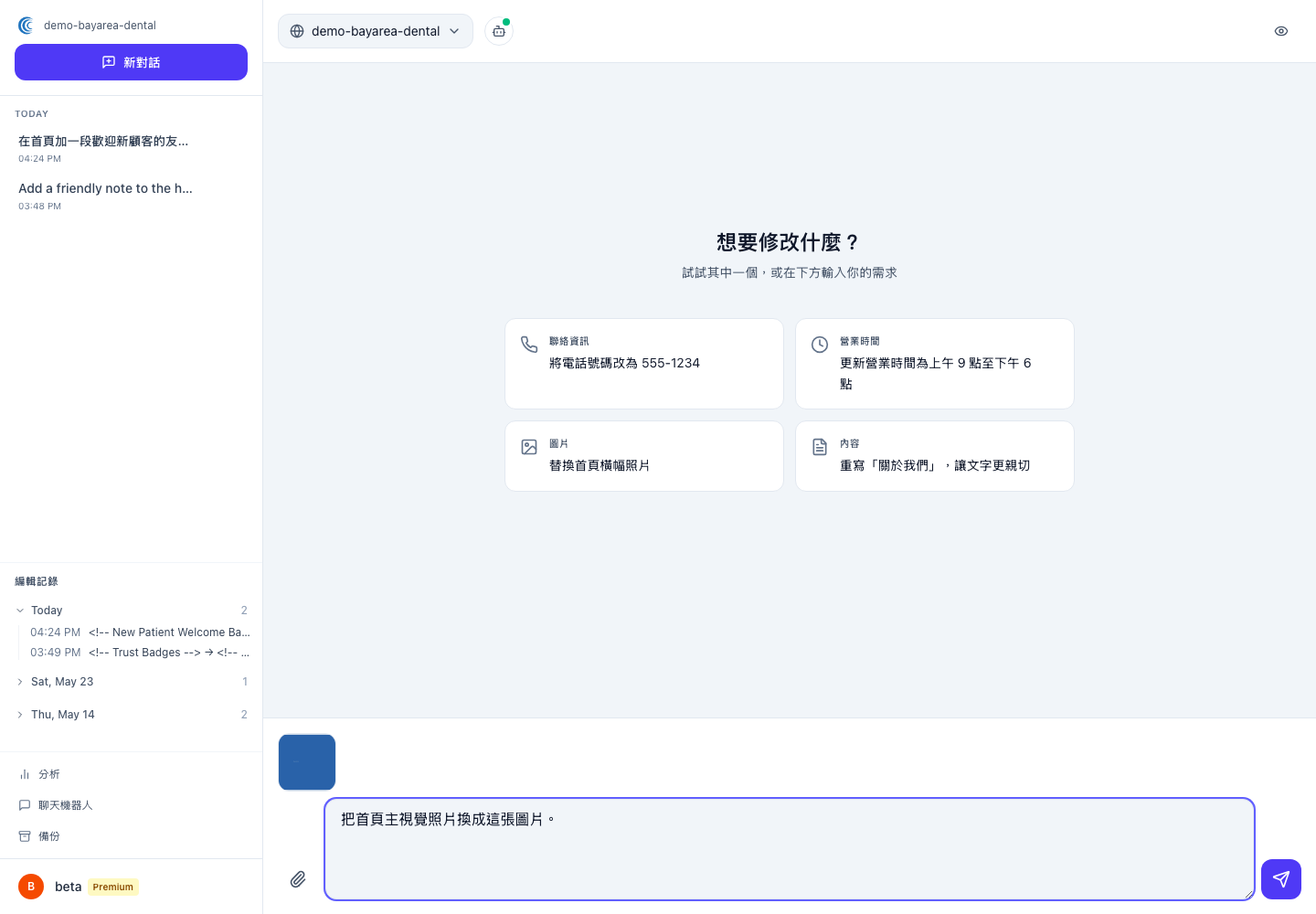
一則訊息最多可以附上五張圖片。好照片很重要——清晰、對焦準確、解析度夠高,在大螢幕上才不會模糊。
#清楚表達需求的小技巧
- 說明「什麼」,而不是「在哪裡」。「把今日湯品改成蕃茄羅勒」比「編輯第 2 頁」效果更好。
- 一次一件事是最清楚的,但你也可以把相關的變更合在一起:「把週二營業時間改成 11–9,並把湯品標示為售完。」
- 如果結果不對,直接說。「不,關於頁面的舊照片保留」——AI 會調整。
#記住
每一次文字或圖片的修改都會先預覽,等待你確認後才會上線。想了解這個步驟的細節?請看審閱與核准 AI 變更。