
Google Analytics の接続
ダッシュボードは単独でも訪問者数を表示します。しかし Google Analytics を接続すると、エンゲージメントビューが解放されます——人々が実際に読んでいるページ、滞在時間、そしてどのコンテンツが引き止めているか。Google Analytics アカウントをお持ちであれば、接続は約 2 分で完了します。
Google Analytics の接続はプロフェッショナルとプレミアムプランでご利用いただけます。
#始める前に
サイトの Google Analytics 4(GA4)プロパティにアクセスできる Google アカウントが必要です。GA4 が設定されているかわからない場合は、分析を構築・管理している方に確認してください——ここで接続しても分析機能が作られるわけではなく、既存のデータにリンクするだけです。
#ステップ 1 — 連携設定を開く
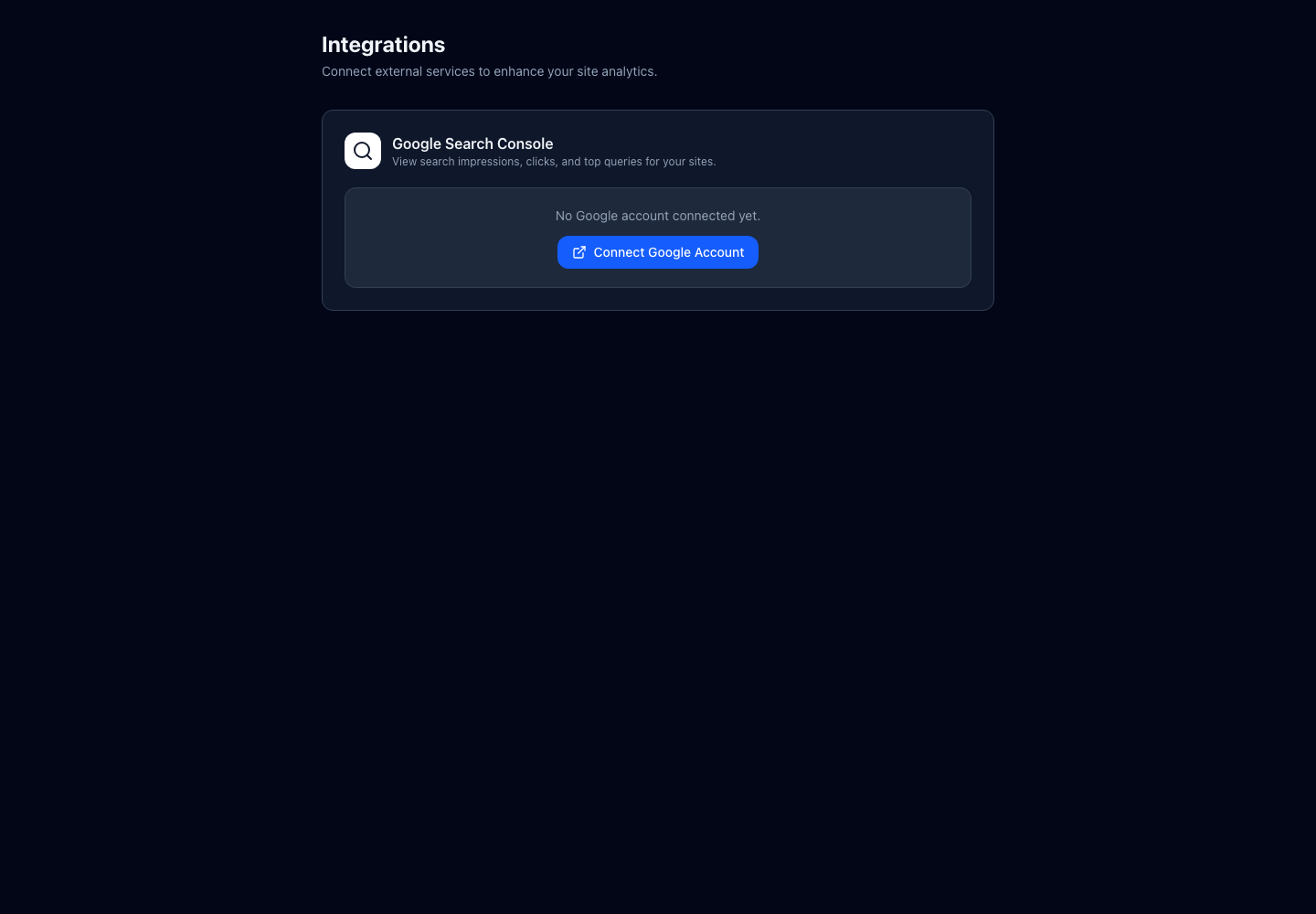
ダッシュボードで設定 → 連携に移動します。Google サービスのセクションが表示されます。
#ステップ 2 — Google アカウントを接続する
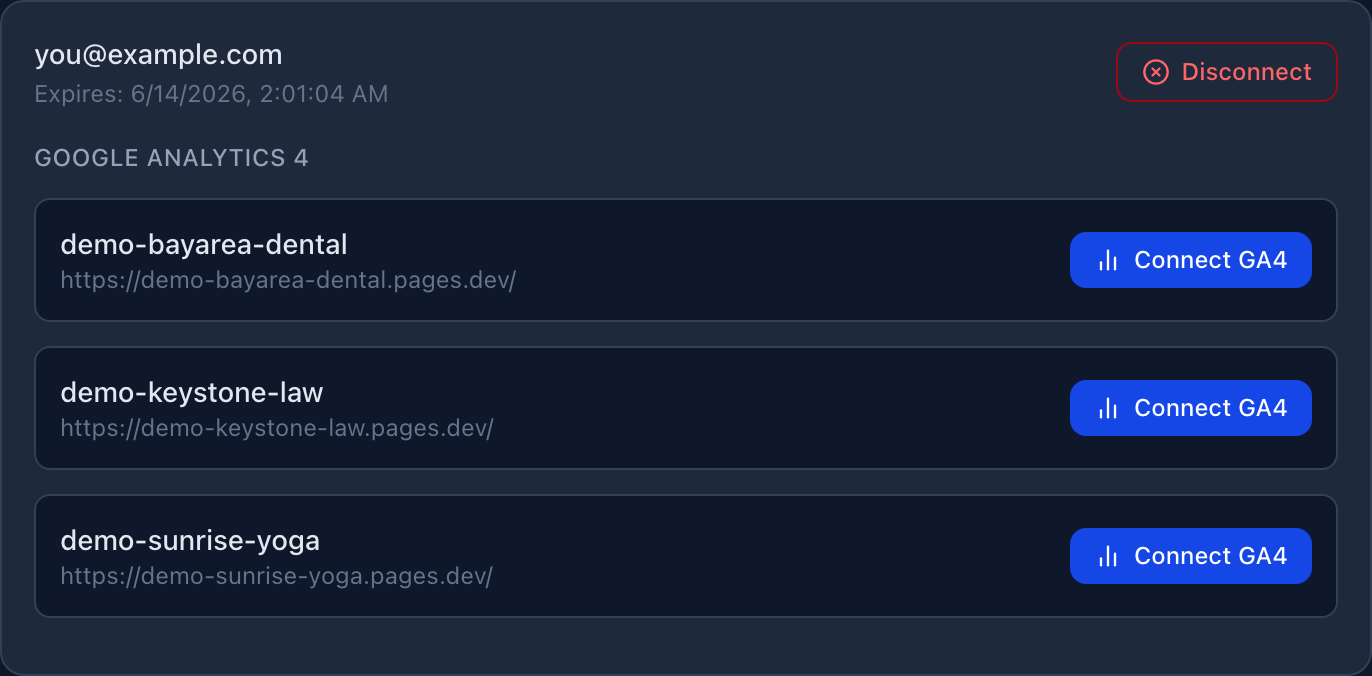
Google アカウントを接続をクリックします。Google のログイン画面が開きます。ログインして、Google が求める権限を承認してください——分析データを読み取るためのもので、それ以上ではありません。完了すると連携ページに戻り、Google のメールアドレスが表示されます。
#ステップ 3 — サイトのプロパティを選択する
接続された Google アカウントの下に、各サイトの接続ボタンが表示されます。クリックすると、アカウントが参照できる Google Analytics プロパティが読み込まれます。ドロップダウンからこのサイトに対応するものを選択してください。
サイトがサブパスにある場合(例:yoursite.com/restaurant)、オプションのパスフィルター欄があります——通常は自動的に入力されます。変更が必要とわかっている場合を除き、そのままにしておいて構いません。
#ステップ 4 — 保存する
保存をクリックします。緑色の「接続済み」の確認メッセージが表示されます。以上です。
#データはいつ表示されますか?
ダッシュボードのエンゲージメントビューは、過去 30 日間の Google Analytics データをすぐに表示し始めます。ダッシュボードを開いて概要またはエンゲージメントビューに移動すると、ご自身の分析から直接取得したページ、滞在時間、エンゲージメントの数字が確認できます。
#接続を解除する
考えが変わりましたか?同じ連携ページで、サイト横の接続解除(または Google アカウント全体の横の)をクリックしてください。本番サイトは何も変わりません——データフィードのリンクを解除するだけです。