
アカウントとプロフィール設定
アカウント設定は、あなたの情報とログイン方法を管理する場所です。技術的なことは何もありません——どんなオンラインアカウントでも見かけるような設定と同じです。ダッシュボードで設定を開いて始めましょう。
#名前とメールアドレス
アカウントタブで:
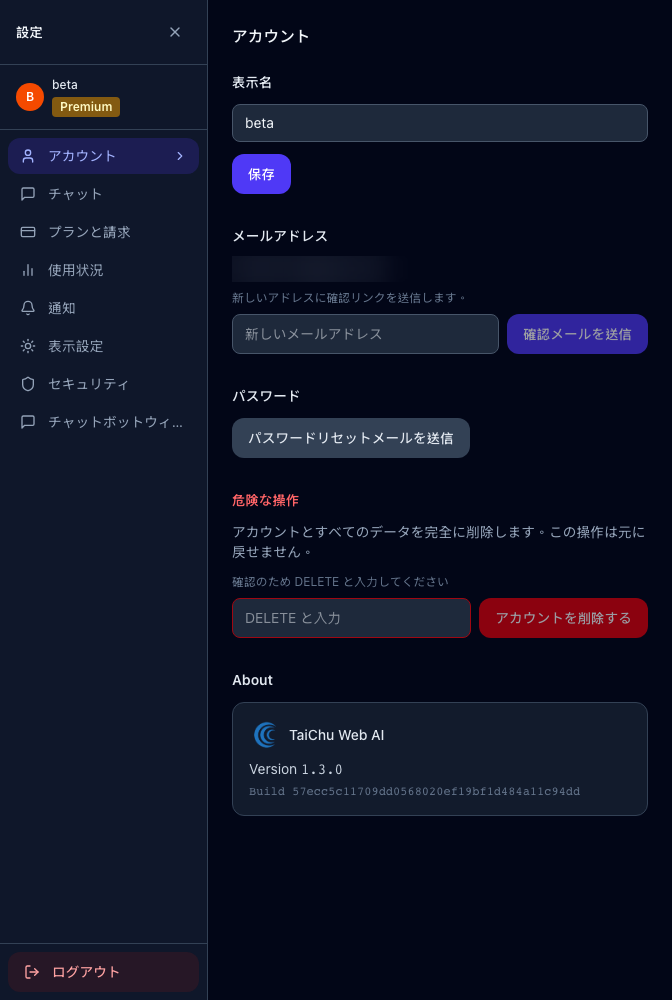
- 表示名 — 新しい名前を入力して保存をクリックします。これがアプリでの表示方法です。
- メールアドレス — アカウントのメールアドレスを変更するには、新しいアドレスを入力して確認します。確認のリンクを記載したメールを新しいアドレスに送信します。クリックすると変更が有効になります。入力ミスがあった場合にアカウントを守るための仕組みです。
#パスワードの変更
同じアカウントタブでパスワードをリセットをクリックします。メールに安全なリンクを送信しますので、そこで新しいパスワードを設定してください。あえてメールで行うのは、メール受信箱を読めるユーザーだけがパスワードを変更できるようにするためです。
#追加のログインセキュリティ(二段階認証)
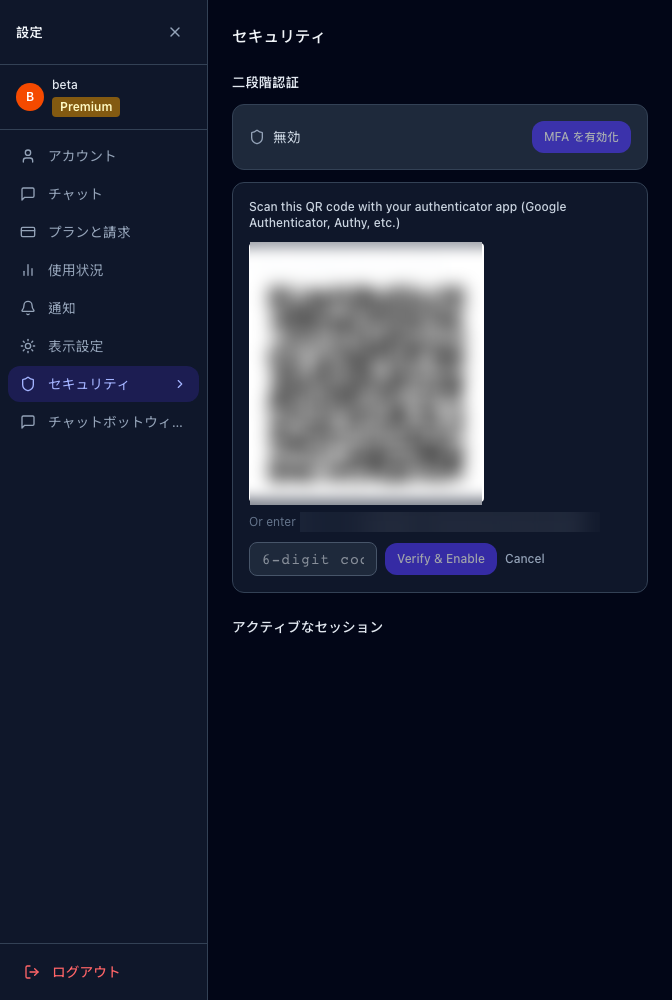
セキュリティタブで二段階認証を有効にできます。これはパスワードの後に、スマートフォンのアプリ(Google Authenticator や Authy など)に表示される 6 桁のコードも入力するということです——パスワードを知っていても、侵入できません。
設定するには有効にするをクリックし、認証アプリで QR コードをスキャンして、表示されたコードを入力します。複数の人がログイン情報を知っている場合はお勧めします。
#ログインしている場所
セキュリティタブには、現在アカウントにログインしているデバイスの一覧も表示されます。見覚えのないものがある場合や、共有コンピュータでログインした場合は、他のセッションからログアウトをクリックして、他の全員を即座にログアウトできます。
#表示と言語
外観タブでライトモードとダークモードの切り替え、および言語の変更ができます。これらはダッシュボードの見た目にだけ影響します——本番サイトには何も変わりません。
#アカウントに他の人を追加する
現在、追加のチームメンバーは私たちが設定します。同僚にサイトへのアクセスを許可したい場合は、[email protected] にメールしてください。設定のお手伝いをします。
#アカウントの閉鎖
アカウントを閉鎖する必要がある場合は、アカウントタブの下部に危険ゾーンがあります。閉鎖するとアクティブなサブスクリプションがキャンセルされ、データが完全に削除されるため、「DELETE」と入力して確認を求めます。この操作は元に戻せません——不確かな場合は先にサポートにメールしてください。