
連接 Google Analytics
你的儀表板本身就能顯示訪客數量。但如果你連接 Google Analytics,你就能解鎖互動視圖——人們實際閱讀了哪些頁面、停留了多久,以及哪些內容讓他們繼續留下。如果你已經有 Google Analytics 帳號,連接大約需要兩分鐘。
連接 Google Analytics 適用於專業方案和進階方案。
#開始之前
你需要一個已經可以存取你網站的 Google Analytics 4(GA4)資源的 Google 帳號。如果你不確定是否已經設定了 GA4,這個問題應該問建立或管理你分析帳號的人——在這裡連接不會建立分析功能,而是連結你已有的資料。
#第 1 步 — 開啟整合設定
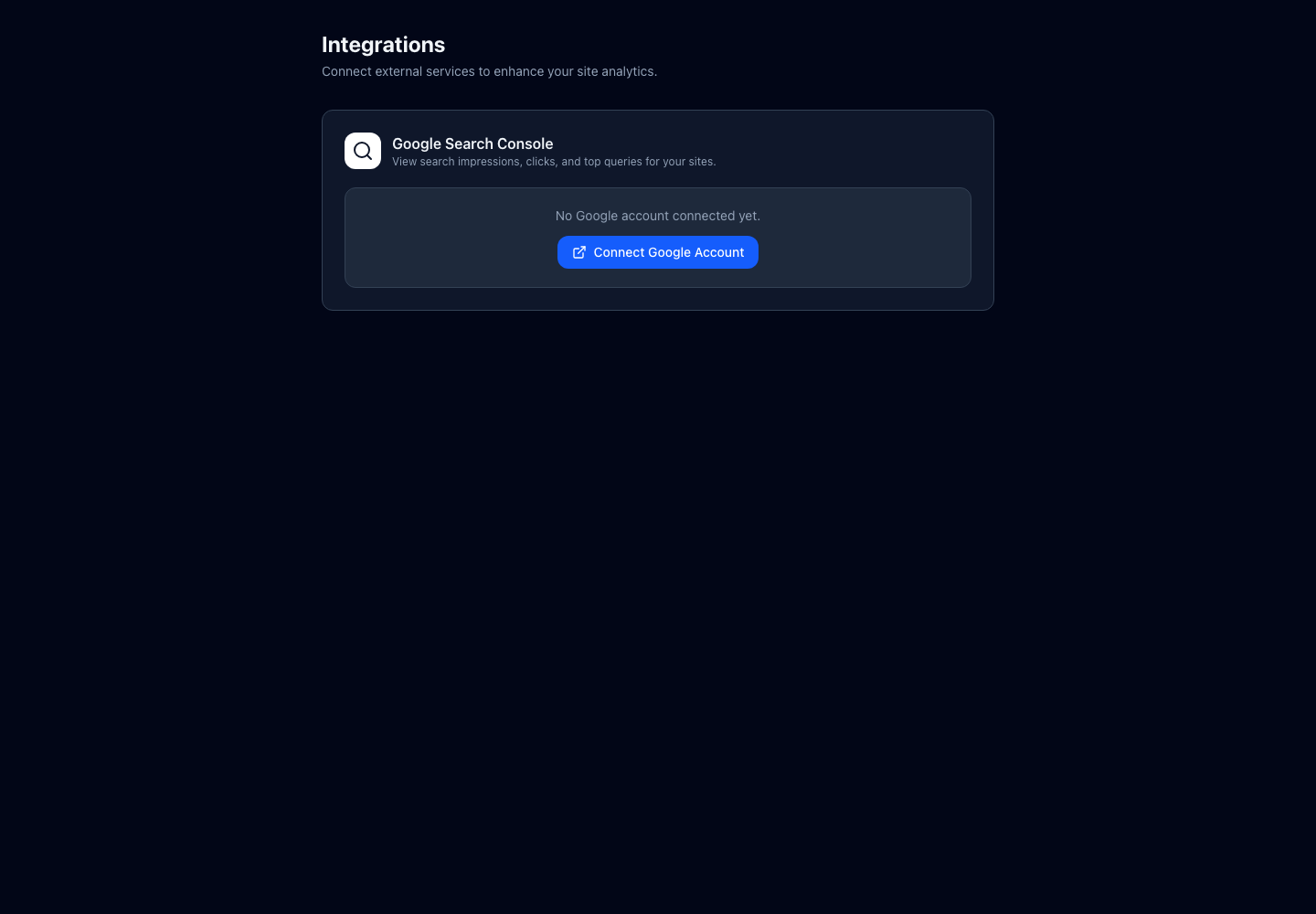
在你的儀表板,前往設定 → 整合。你會看到一個 Google 服務的區段。
#第 2 步 — 連接你的 Google 帳號
點擊連接 Google 帳號。一個 Google 登入視窗會開啟。登入並核准 Google 要求的權限——這些權限讓我們能讀取你的分析資料,僅此而已。完成後,你會回到整合設定頁面,看到你的 Google 電子郵件已列在上面。
#第 3 步 — 選擇你網站的資源
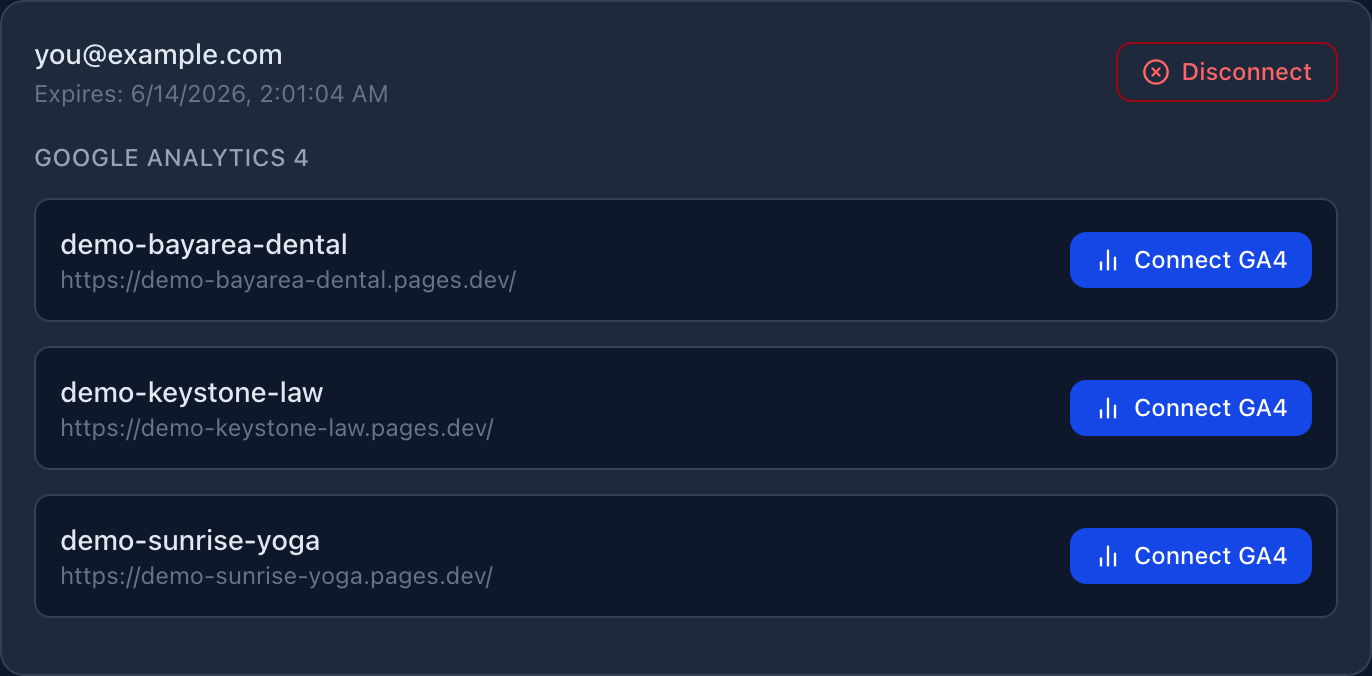
在你連接的 Google 帳號下方,每個網站旁邊都有一個連接按鈕。點擊它,我們會載入你的帳號可以看到的 Google Analytics 資源。從下拉選單中選擇對應這個網站的那一個。
如果你的網站在子路徑上(例如 yoursite.com/restaurant),有一個可選的路徑篩選欄位——我們通常會自動幫你填好。除非你知道需要修改,否則可以保持原樣。
#第 4 步 — 儲存
點擊儲存。你會看到綠色的「已連接」確認訊息。完成了。
#我什麼時候會看到資料?
你儀表板上的互動視圖會立即開始顯示過去 30 天的 Google Analytics 資料。開啟你的儀表板,前往概覽或互動視圖,你就會看到直接從你自己的分析帳號拉取的頁面數據、頁面停留時間和互動數字。
#中斷連接
改變主意了嗎?在同一個整合設定頁面,點擊網站旁邊的中斷連接(或整個 Google 帳號旁邊的)。你的線上網站不會有任何改變——你只是取消了資料連結。