
帳號與個人資料設定
帳號設定是你管理個人身份和登入方式的地方。沒有任何技術性的操作——就像任何線上帳號你都會看到的那種設定。在你的儀表板中開啟設定即可開始。
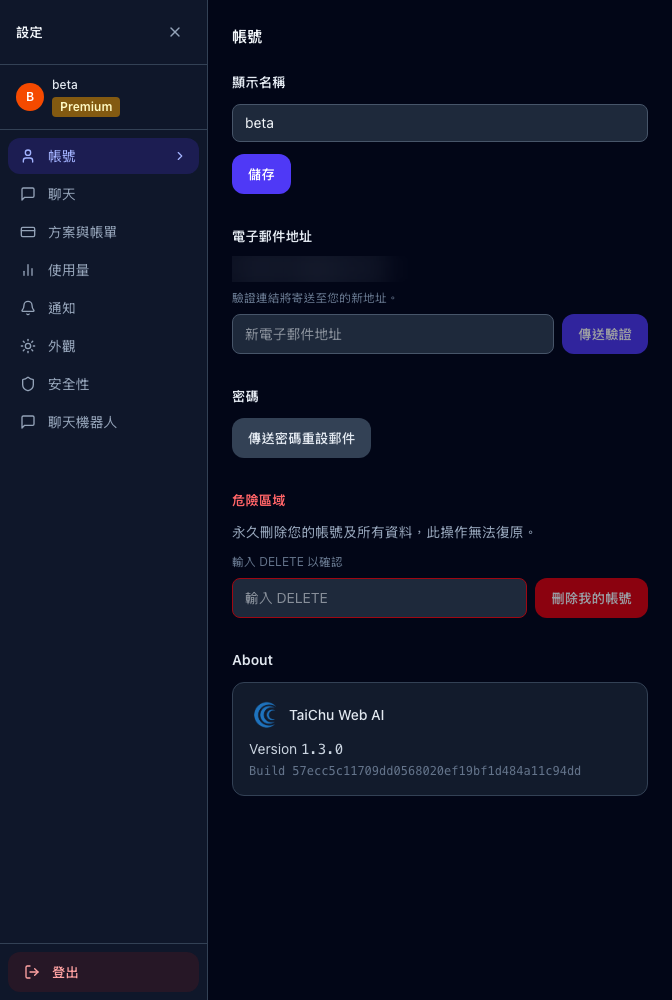
#你的名稱和電子郵件
在帳號分頁:
- 顯示名稱 — 輸入新名稱並點擊儲存。這是你在應用程式中的顯示方式。
- 電子郵件 — 要更改帳號的電子郵件地址,輸入新地址並確認。我們會發送一封確認信到新地址,裡面有一個確認連結;點擊後變更才會生效。這樣設計是為了在有人輸入錯誤時保護你的帳號安全。
#更改你的密碼
同樣在帳號分頁,點擊重設密碼。我們會發送一個安全連結到你的電子郵件——開啟後在那裡設定新密碼。我們刻意透過電子郵件進行這個步驟,這樣密碼只能由能夠讀取你收件匣的人來更改。
#額外的登入安全(雙重驗證)
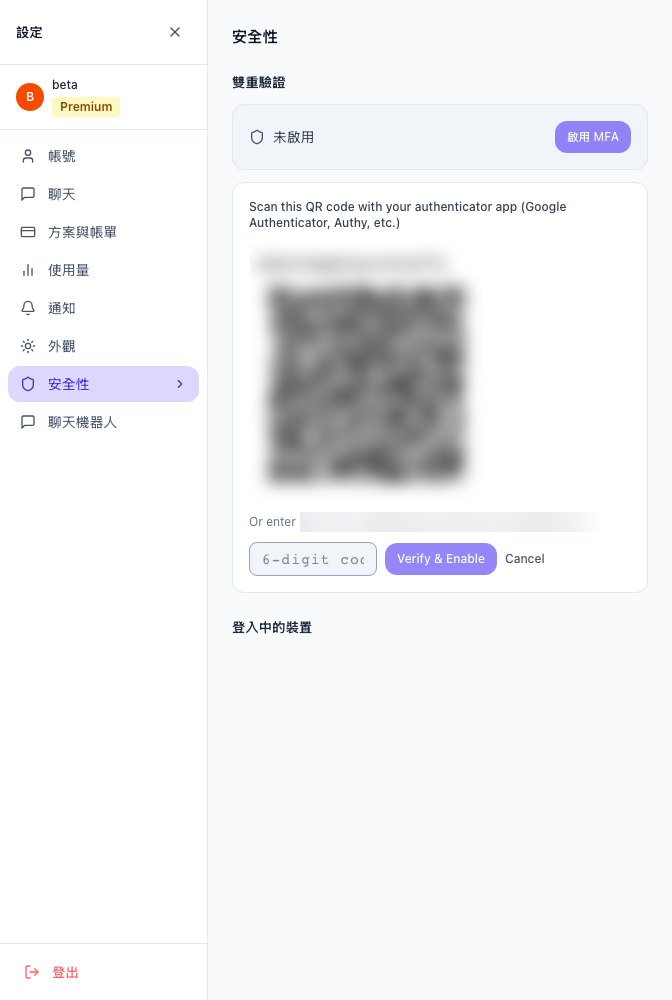
在安全性分頁,你可以開啟雙重驗證。這表示在輸入密碼後,你還需要輸入手機上一個應用程式(例如 Google Authenticator 或 Authy)顯示的 6 位數驗證碼——這樣即使有人知道了你的密碼,仍然無法登入。
要設定雙重驗證,點擊啟用,用你的驗證應用程式掃描 QR 碼,然後輸入它顯示的驗證碼。如果有超過一個人知道你的登入資訊,我們建議你開啟雙重驗證。
#你目前登入的裝置
安全性分頁還會列出目前登入你帳號的裝置。如果你看到一個不認識的裝置,或者你在共用電腦上登入過,點擊登出其他工作階段,立即將其他所有人登出。
#外觀和語言
在外觀分頁,你可以切換深色和淺色模式,以及更改語言。這些只影響儀表板對你的呈現方式——不會改變你線上網站的任何內容。
#新增其他人到你的帳號
目前,額外的團隊成員由我們幫你新增。如果你希望同事也能存取你的網站,發送電子郵件至 [email protected],我們會幫你設定。
#關閉你的帳號
如果你需要關閉帳號,帳號分頁底部有一個危險區域。關閉帳號會取消任何有效的訂閱,並永久刪除你的資料,因此它會要求你輸入「DELETE」來確認。這個操作無法撤銷——如果你不確定,請先發送電子郵件給客服。